Sua TV, do seu jeito.
Transforme a sua lista M3U num catálogo rápido e bonito, feito para o controle remoto. Canais ao vivo com guia de programação, filmes, séries, gravação de programas e muito mais, tudo na própria TV.
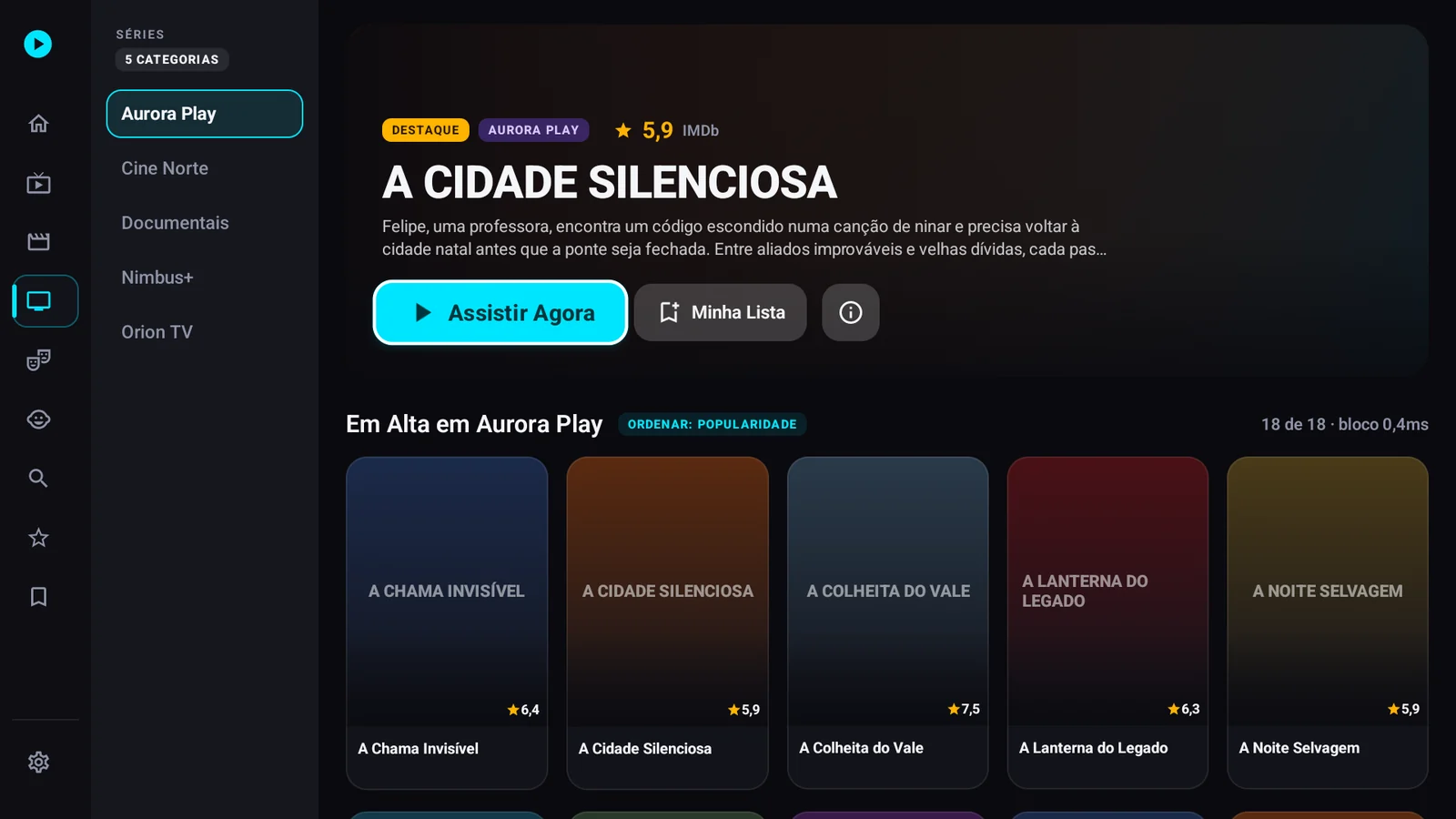
Tudo o que você usa, em uma só tela
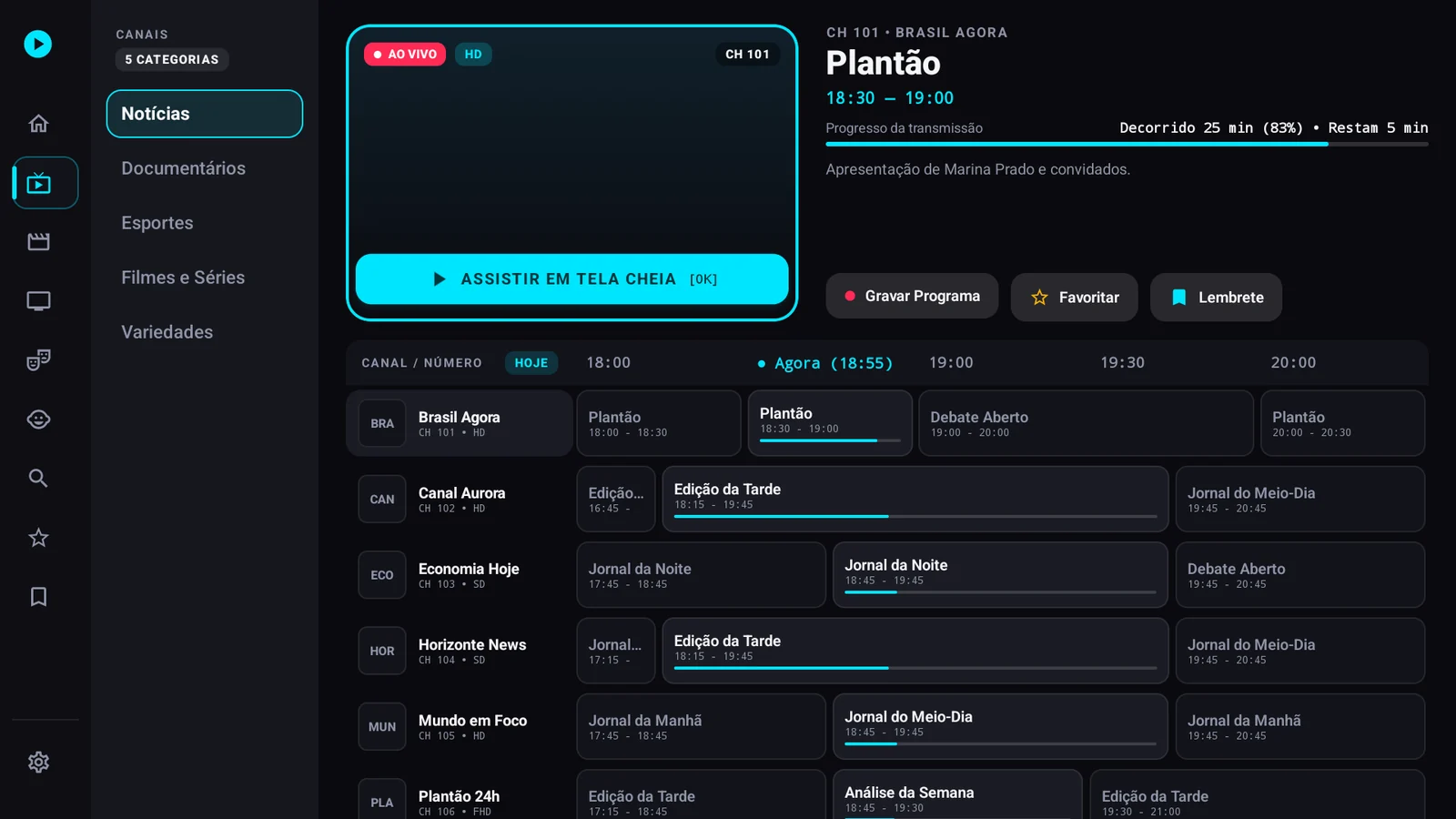
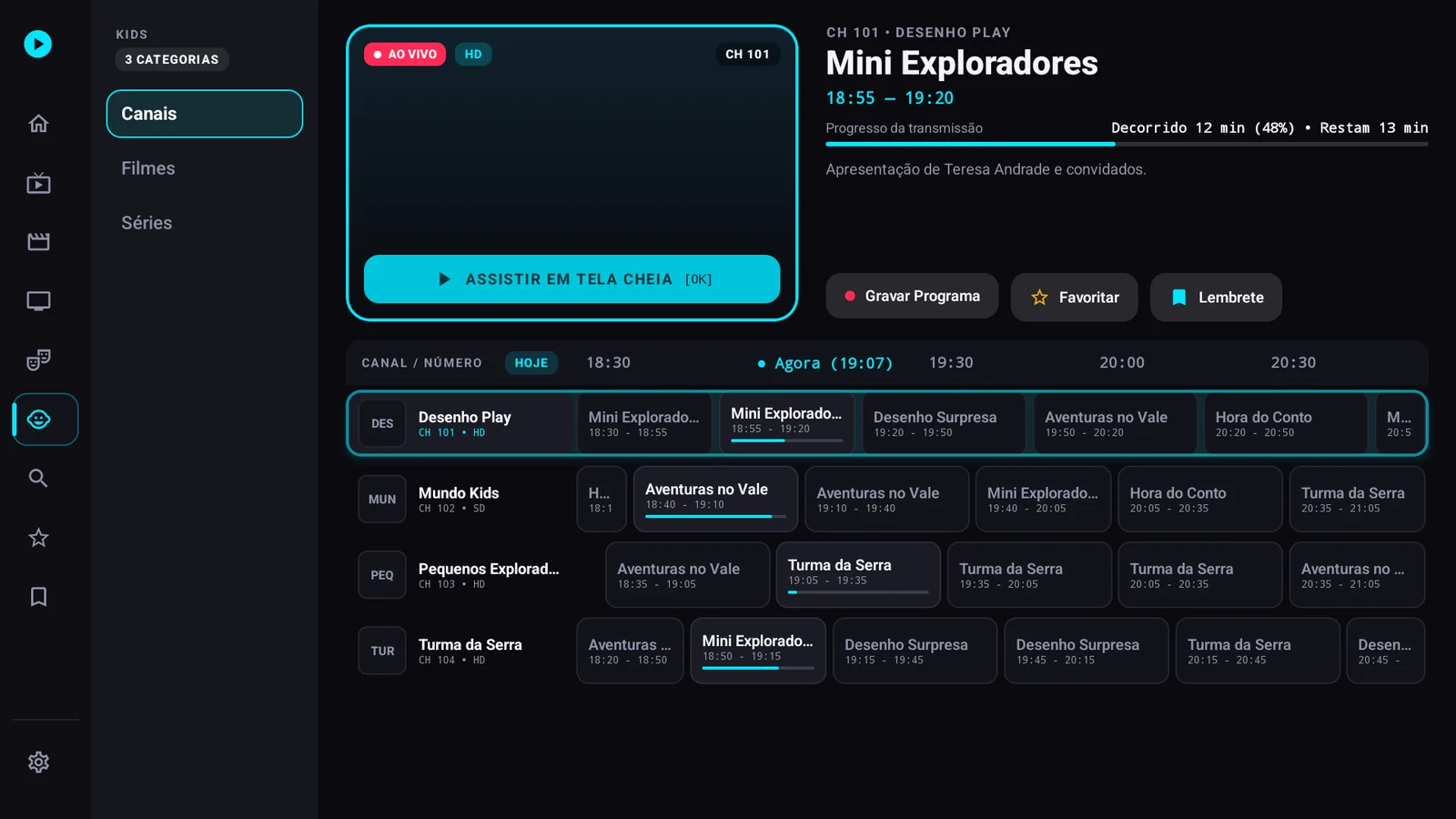
Canais ao vivo com guia de programação
Veja o que está no ar e o que vem depois, canal por canal, numa grade clara. Abra em tela cheia e troque de canal sem sair do vídeo.
- Guia (EPG) com a programação de hoje e dos próximos dias
- Menu lateral com lista de canais, qualidade e timer de sono
- Favoritar, gravar e criar lembrete direto do painel do canal
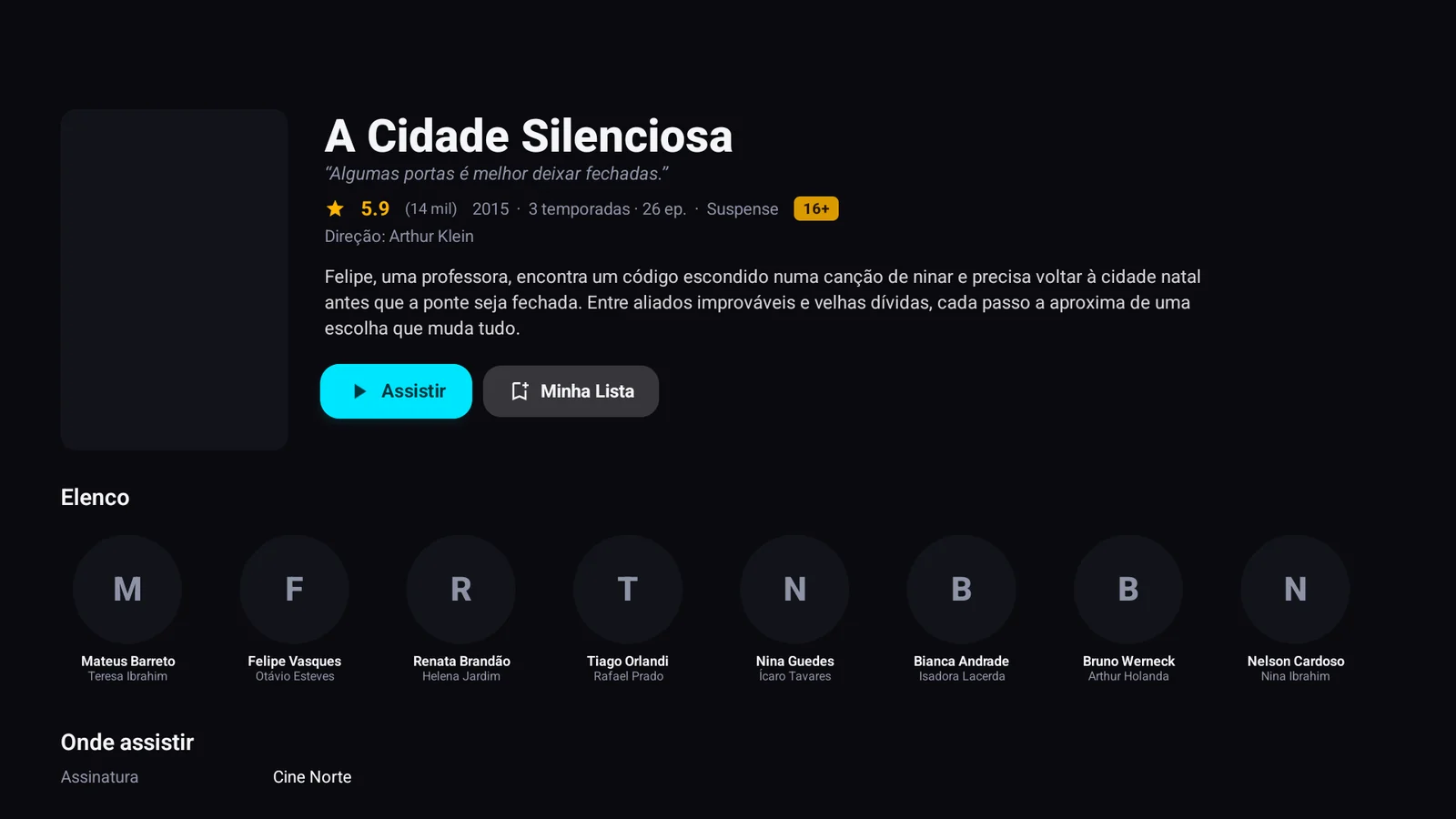
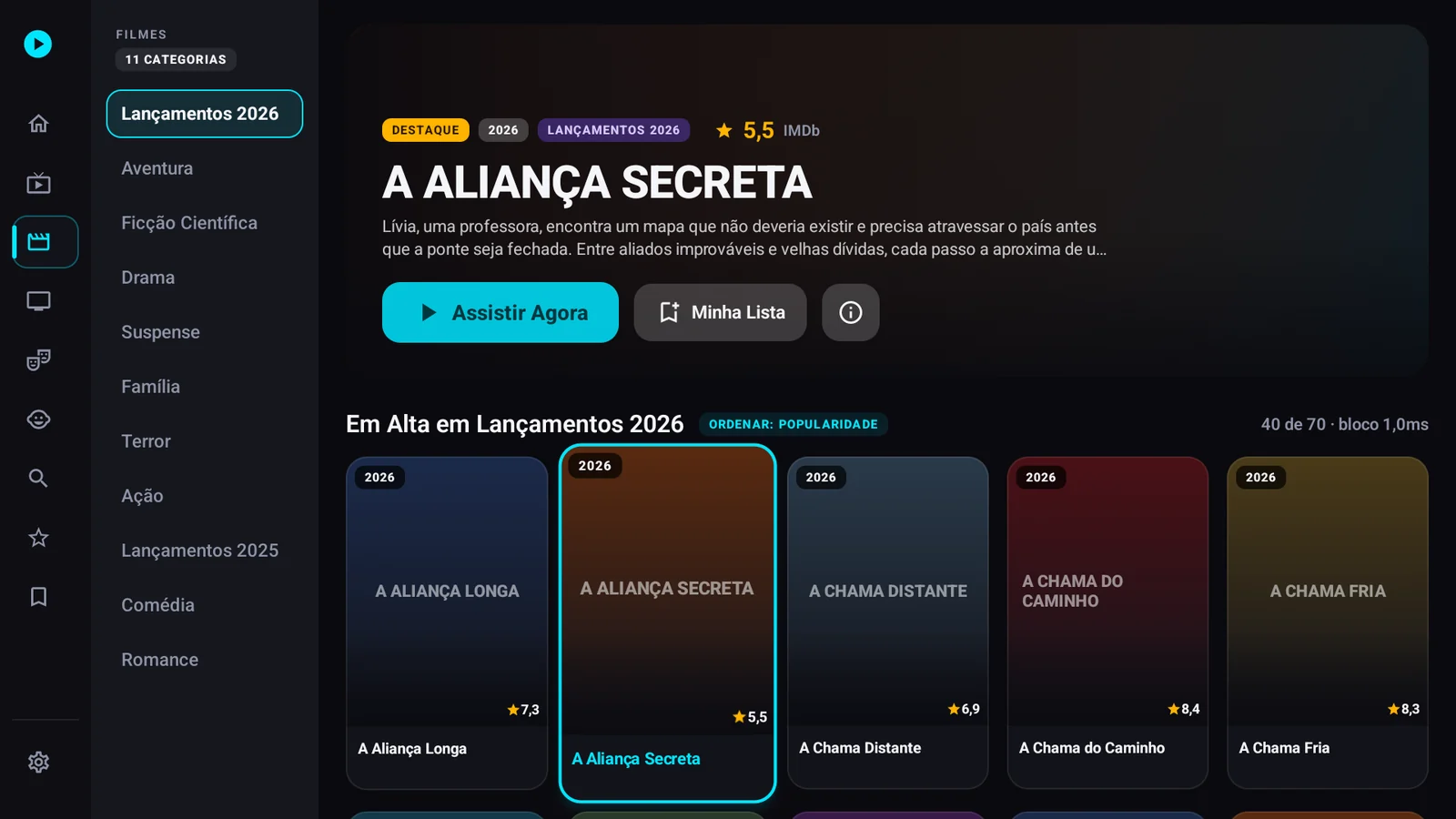
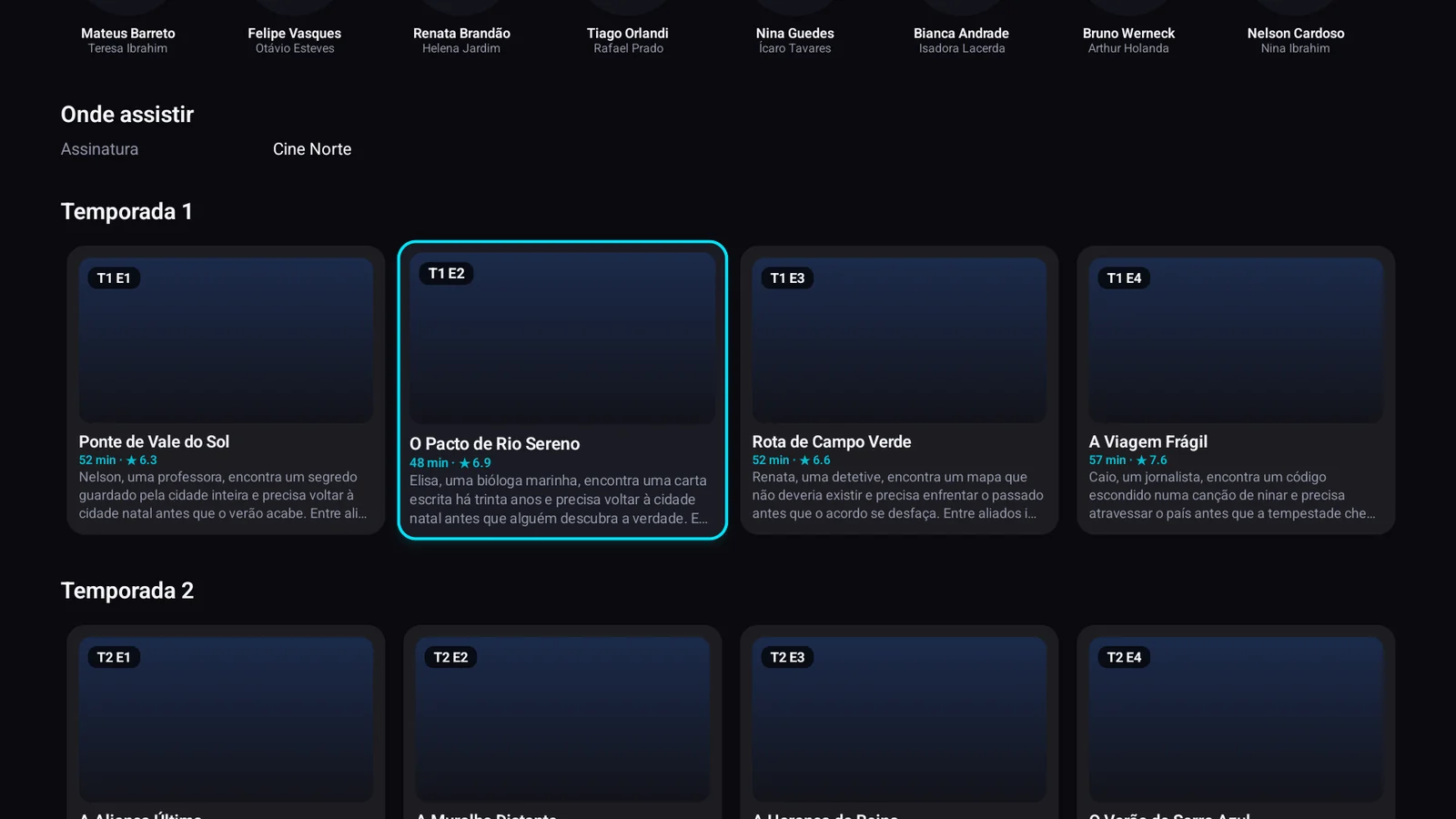
Uma ficha completa para cada título
Sinopse, nota, elenco, fotos, trailer e onde assistir. Nas séries, escolha a temporada e o episódio, e o app lembra onde você parou.
- Continuar Assistindo na tela inicial
- Minha Lista para guardar o que quer ver depois
- Botão de informações para abrir a ficha a qualquer momento
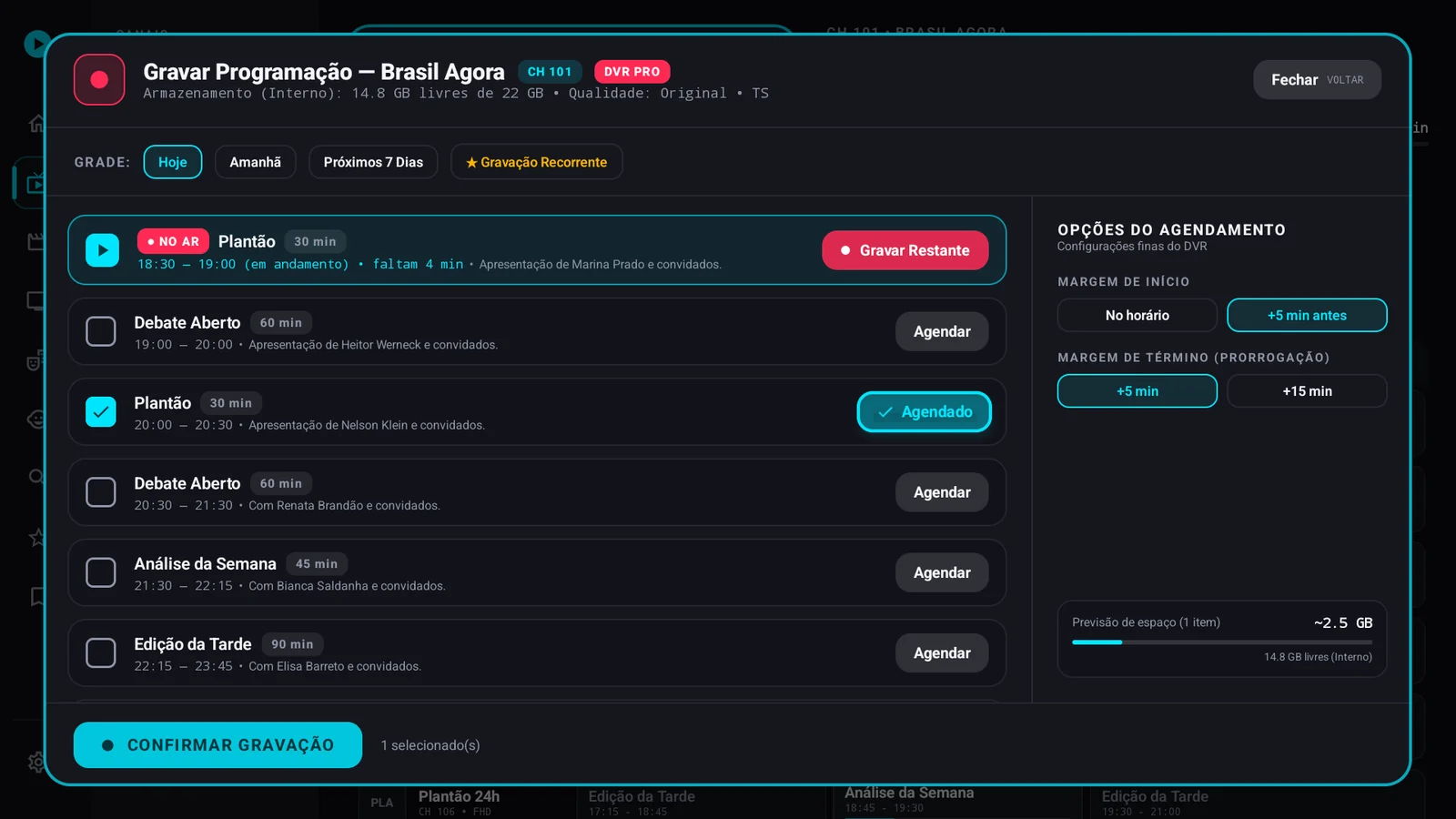
Grave o que você gosta
Agende programas dos canais ao vivo, escolha as margens de início e de término e acompanhe tudo na lista de Gravações. Dá para gravar uma série recorrente de uma vez.
- Gravação de vários programas de uma só vez
- Previsão de espaço antes de confirmar
- Assistir ou apagar pela própria tela de Gravações
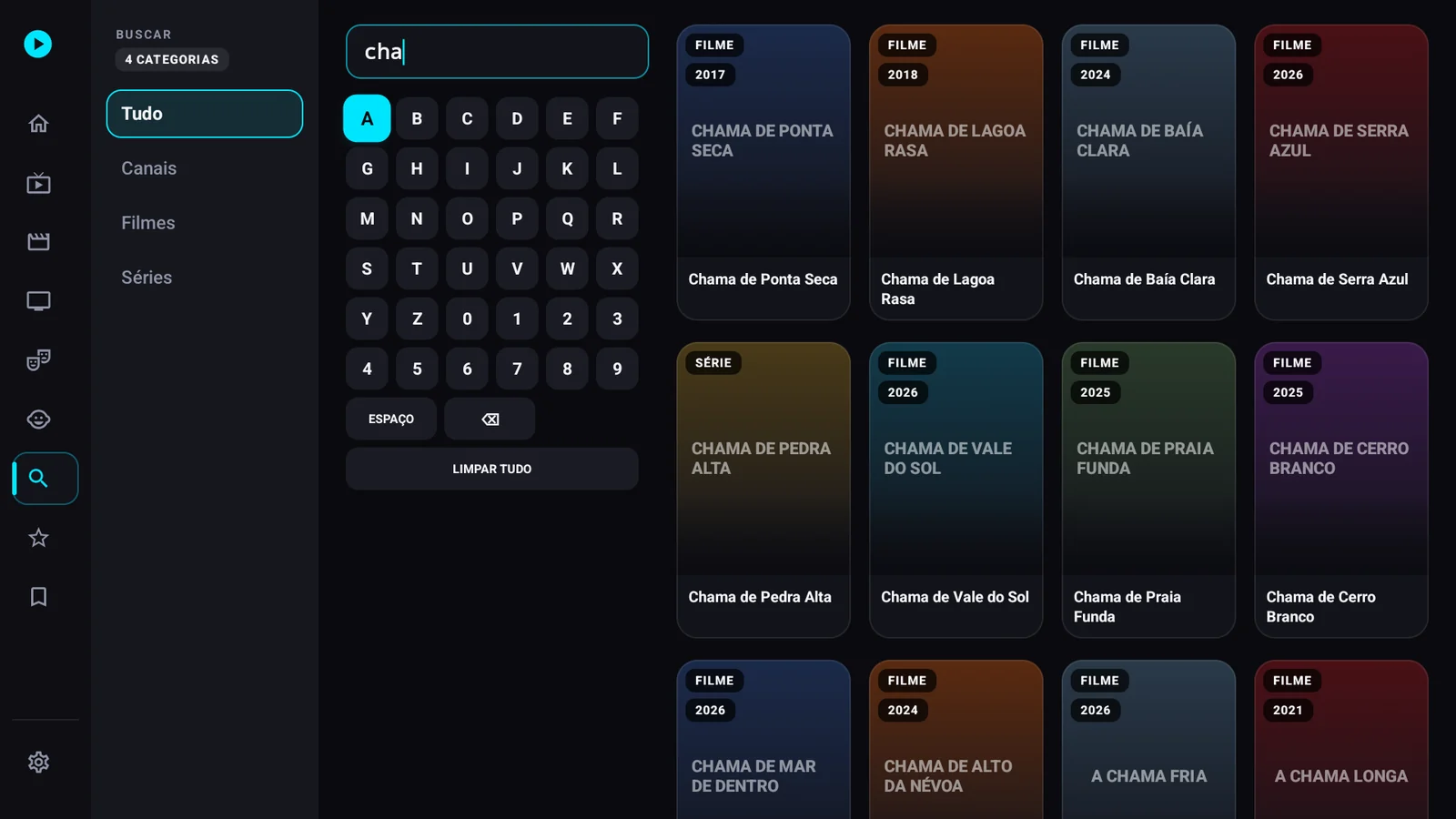
Ache tudo em segundos
Digite parte do nome e veja na hora os resultados entre canais, filmes e séries.
- Busca em todo o catálogo
- Filtros por tipo: tudo, canais, filmes ou séries
Controle parental
Proteja canais e categorias com um PIN de 4 dígitos. O conteúdo bloqueado só abre com a senha.
Ocultar e reordenar
Esconda o que você não usa e mude a ordem das categorias e dos canais do seu jeito. Tudo volta em Configurações.
Lembretes
Marque um programa e receba um aviso pouco antes de ele começar, com o app aberto.
Favoritos
Canais, filmes e séries na sua lista, a um toque de distância.
Atualização pelo app
Quando há versão nova, a TV avisa e instala por conta própria.
Sua lista fica com você
A lista vai direto para a sua TV. O servidor só entrega a ela e não guarda o endereço.
Do download à primeira imagem, em poucos passos
O ADCIpTV é instalado direto no aparelho, fora de loja de aplicativos. O acesso é por convite.
Peça o seu convite
Escreva para kernel.conf@gmail.com. O convite libera o download e vincula a sua TV.
Baixe o aplicativo
O jeito mais simples em qualquer TV é o app Downloader: você digita o endereço do download e o arquivo vem direto. O passo a passo de cada aparelho está logo abaixo.
Instale
Quando o sistema pedir, permita a instalação de fontes desconhecidas para o navegador ou para o Downloader. Depois abra o arquivo baixado e confirme.
Abra o app
Na primeira vez, a TV mostra um QR code e um código de 6 dígitos.
Envie a sua lista pelo celular
Escaneie o QR code, cole o endereço da sua lista M3U (e o do guia de programação, se tiver) e toque em enviar. O convite é pedido só na primeira ativação.
Pronto
A TV baixa a lista e monta o catálogo sozinha, em poucos minutos na primeira vez. Depois disso, o app abre na hora.
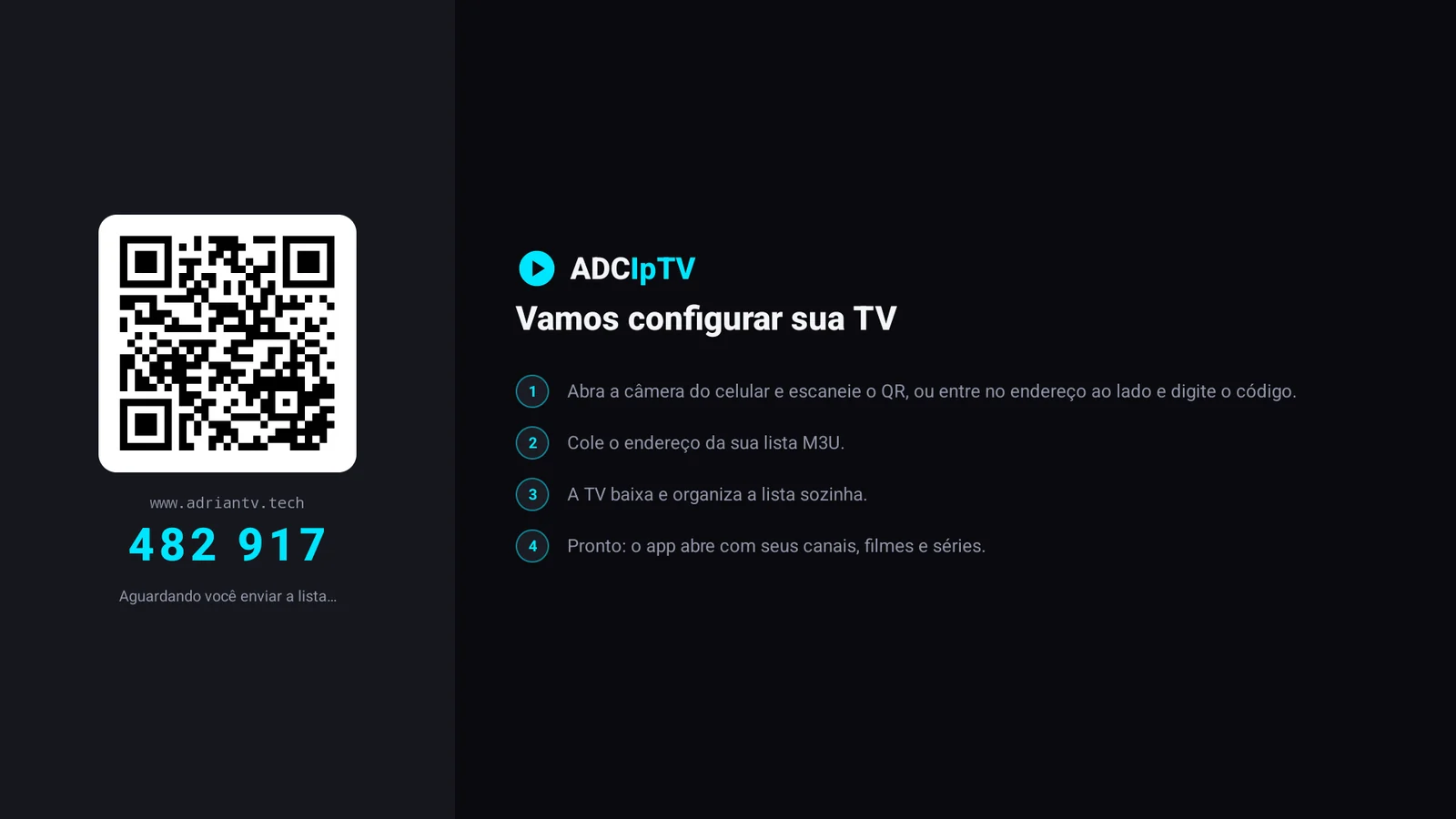
O QR code e o código desta imagem são de exemplo. O da sua TV é novo a cada abertura.
Passo a passo por aparelho
Escolha o seu. Os nomes dos menus variam um pouco conforme a marca e a versão do sistema.
ADCV-0000). Com o convite no próprio endereço, o download começa direto, sem abrir página nenhuma.Fire Stick e Fire TV
- Na tela inicial, abra a busca e procure por Downloader (ícone laranja, do AFTVnews). Instale e abra.
- Vá em Configurações > Minha Fire TV > Opções do desenvolvedor e ligue Instalar apps desconhecidos para o Downloader (em versões mais antigas, ligue Apps de fontes desconhecidas). Se "Opções do desenvolvedor" não aparecer, entre em Sobre e aperte OK sete vezes sobre o nome do aparelho.
- Abra o Downloader, permita o acesso aos arquivos e, no campo de endereço, digite o endereço do download acima. Escolha Go.
- Quando o arquivo terminar de baixar, o Downloader mostra Instalar. Confirme e depois toque em Abrir.
- Se quiser, apague o arquivo baixado quando o Downloader perguntar.
Android TV e Google TV (Sony, TCL, Philips, Xiaomi, Chromecast com Google TV...)
- Abra a Google Play na TV, busque por Downloader e instale.
- Abra o Downloader e permita o acesso aos arquivos.
- No campo de endereço, digite o endereço do download acima e escolha Go.
- Ao terminar o download, toque em Instalar. Na primeira vez o Android avisa que o Downloader não pode instalar apps: escolha Configurações e ligue Permitir desta fonte. Volte e confirme a instalação.
- Abra o ADCIpTV pela lista de aplicativos.
TV Box Android (MXQ, Mi Box e similares)
- Se o aparelho tiver navegador, abra
este endereço/baixar, informe o convite e toque em Baixar APK. - Sem navegador, instale o Downloader (pela Google Play ou pelo APK dele) e siga os passos do Android TV acima.
- Ao instalar, permita a instalação de fontes desconhecidas quando o sistema pedir.
Celular Android
- No Chrome, abra o endereço do download acima. O arquivo é baixado.
- Toque no arquivo baixado. Quando o Android avisar, permita que o Chrome instale apps e confirme.
- Abra o ADCIpTV. O celular também serve como controle: é por ele que você envia a sua lista para a TV (passo 5).
Não consegui pelo Downloader
- Confira se o convite está certo e se ainda não foi usado em outro aparelho.
- Digitar o endereço com o controle é lento. No Fire Stick use o app Fire TV e, no Android TV, o app Google TV no celular: os dois têm teclado.
- Outra saída: baixe o arquivo no celular ou no computador, copie para um pendrive e abra o arquivo na TV por um gerenciador de arquivos.
- Se a instalação for recusada, revise a permissão de fontes desconhecidas no passo de instalação do seu aparelho.
Perguntas frequentes
Em quais aparelhos funciona?
Em Android TV, TV Box, Fire Stick e celulares com Android 7.0 ou superior (no Fire Stick, Fire OS 6 ou superior).
Preciso de convite?
Sim. O convite libera o download e fica ligado ao seu aparelho. Para reinstalar o app na mesma TV, use o mesmo convite.
O ADCIpTV traz canais, filmes ou séries?
Não. O app é apenas um player. Você usa a sua própria lista M3U, e ela é de sua inteira responsabilidade.
O servidor guarda a minha lista?
Não. O endereço da lista é entregue à sua TV uma única vez e não fica guardado no servidor.
Como atualizo o app?
A TV avisa quando há versão nova e faz o download e a instalação pelo instalador do sistema. Você só confirma.